Arbeiten mit Tabellen
IFSCloud Web ermglicht die Verwendung von Tabellen zur einfachen Anzeige von Details.
Verwenden von Tabellen
In IFSCloud Web werden Sie auf Seiten mit Tabellen stoen, die eine bersicht oder Details anzeigen. Mit diesen Tabellen knnen Sie mehrere Datenstze gleichzeitig bearbeiten. Auerdem enthalten Master-Detailseiten ebenfalls Tabellen mit einer Kopfzeile und Zeilen hnlich der Seite Kundenauftrag.
Hinweis: Sie knnen die Reihenfolge, Gre und Sichtbarkeit der Spalten in diesen Tabellen anpassen. Die Spalten knnen schreibgeschtzt, bearbeitbar oder fr die Bearbeitung gesperrt sein. Auf einigen Seiten knnen Sie bestehende Datenstze bearbeiten oder neue Datenstze erstellen, insbesondere auf Seiten, die sich mit Basisdaten befassen. Fr komplexere Daten verwenden Sie eher Detailseiten oder Master-Detailseiten.
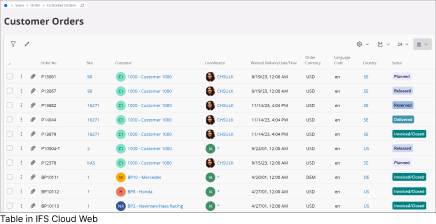
Datenauswahl
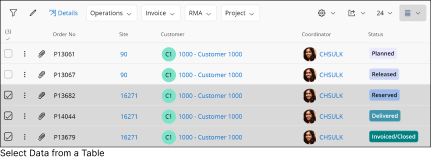
Tabellen in IFSCloud bieten mehrere Optionen zur Datenauswahl, sodass Sie die Maussteuerung mit Tastenkrzeln kombinieren knnen. Diese Funktion ermglicht eine schnellere und bequemere Auswahl der von Ihnen gewnschten Daten.
|
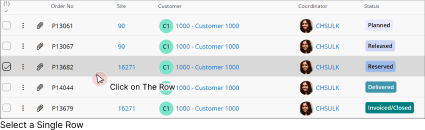
Einzelne Zeile auswhlen |
 |
|
Um ausschlielich eine bestimmte Zeile auszuwhlen, klicken Sie einfach auf eine beliebige Stelle in der Zeile oder aktivieren Sie das Kontrollkstchen. |
|
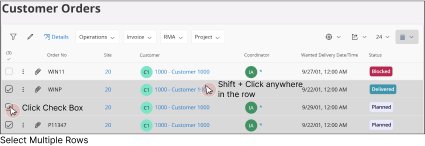
Mehrere Zeilen auswhlen |
 |
|
Um mehrere Zeilen auszuwhlen, aktivieren Sie das Kontrollkstchen neben jeder Zeile und klicken Sie bei gedrckter Umschalttaste auf eine beliebige Zeile. |
|
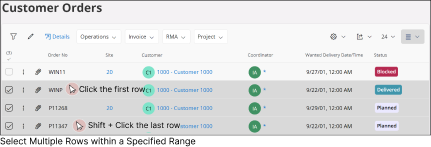
Beliebige Anzahl von Zeilen zwischen zwei ausgewhlten Zeilen auswhlen |
 |
|
So whlen Sie alle Zeilen zwischen zwei Zeilen aus:
- Klicken Sie irgendwo in die erste Zeile.
- Halten Sie die Umschalttaste gedrckt und klicken Sie auf die letzte Zeile im Bereich.
- Dadurch werden alle Zeilen zwischen der ersten und der letzten angeklickten Zeile ausgewhlt.
|
|
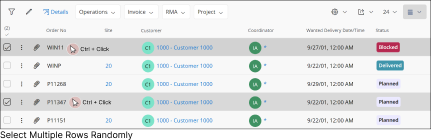
Zufllige Auswahl mehrerer in einer Tabelle verteilter Zeilen auswhlen |
 |
|
So whlen Sie mehrere in einer Tabelle verteilte Zeilen aus:
- Halten Sie die Strg-Taste gedrckt und klicken Sie an einer beliebigen Stelle auf die gewnschte Zeile.
Oder
- Klicken Sie neben jeder gewnschten Zeile auf das Kontrollkstchen.
|
Hinweis:
- Nachdem Sie eine Zeile ausgewhlt haben, werden alle zulssigen Steuerelemente fr diese Zeile angezeigt, die Sie verwenden knnen. Diese Steuerelemente sind in der Befehlsleiste zugnglich.
- Wenn Sie mehrere Zeilen in der Tabelle markieren, sehen Sie in der Befehlsleiste nur die gemeinsamen Steuerelemente, die fr die markierten Zeilen gelten.
Allgemeine Funktionen
Die spezifischen Aktionen, die Sie innerhalb einer Tabelle durchfhren knnen, werden durch Ihre Systemberechtigungen bestimmt. Im Folgenden finden Sie einige der blichen Aufgaben, die Sie innerhalb einer Tabelle in IFSCloud Web ausfhren knnen.
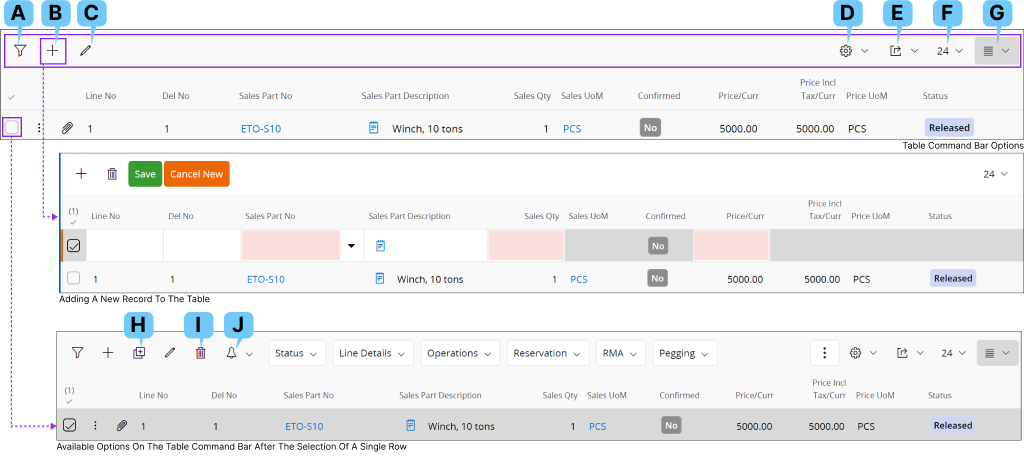
| A: Filtersuche |
 |
|
Sie knnen die Datenstze auf einer Seite filtern, indem Sie die Option Filtersuche verwenden. Bitte befolgen Sie die Richtlinien im Bereich Filtern/Suchen, um die Datenstze zu filtern. |
| B: Datensatz hinzufgen |
 |
|
Bei einigen Tabellen in IFSCloud knnen Sie neue Datenstze manuell hinzufgen. Wenn die Tabelle die Erstellung eines neuen Datensatzes erlaubt, befindet sich ber der Tabelle die Schaltflche Neuen Datensatz hinzufgen.
So erstellen Sie einen Datensatz:
- Klicken Sie auf die Schaltflche Neuen Datensatz hinzufgen oder verwenden Sie das Tastenkrzel Alt+N.
- Auf diese Weise wird ein neues Datensatzfeld in der Tabelle angezeigt, wie in der Abbildung dargestellt. Sie mssen die Informationen fr jede neue Spalte je nach Feldtyp ausfllen, wie im Abschnitt Verwendung von Textfeldern erlutert.

|
| C: Datensatz bearbeiten |
 |
|
Wenn die Tabelle die Bearbeitung eines bestehenden Datensatzes zulsst: Klicken Sie auf die Schaltflche Datensatz bearbeiten, um den ausgewhlten Datensatz in der Tabelle zu bearbeiten. Sobald Sie auf die Bearbeitungsschaltflche klicken, wird der Bearbeitungsmodus fr den Datensatz aktiviert.
Beim Bearbeiten des Datensatzes:

|
| D: Tabelleneinstellungen |
 |
|
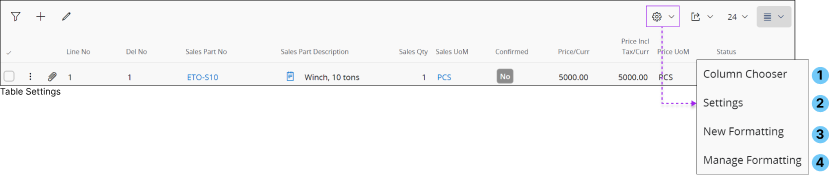
Mithilfe der Tabelleneinstellungen knnen Sie die Darstellung und die Art und Weise, wie Sie der Tabelle Daten hinzufgen, konfigurieren. Es gibt vier Hauptkonfigurationsoptionen, wie in der nachstehenden Abbildung dargestellt.
|
|
Spaltenauswahlliste
Ermglicht es Ihnen, die Anordnung der Tabellenspalten zu ndern und bei Bedarf Spalten zur Tabelle hinzuzufgen oder daraus zu entfernen. Nach der Auswahl der Spaltenauswahlliste wird das Ausklappmen Einstellungen der Listenansicht angezeigt, in dem Sie die Tabellenspalten konfigurieren knnen.
|
1. |
|
 |
|
Standardmodus (empfohlen)
In der Tabelle werden nur die vom Administrator ausgewhlten Standardspalten angezeigt.
Spalten manuell konfigurieren
Verwenden Sie die Spaltenauswahl-Schnittstelle fr folgende Aktionen:
- der Tabelle neue Spalten hinzufgen,
- unerwnschte Spalten aus der Tabelle entfernen,
- die Anordnung der Spalten ndern.
Zustzliche Felder
Fgen Sie der Tabelle eine neue Favoritenspalte hinzu. Diese Spalte dient zum Markieren Ihrer bevorzugten Datenstze als Favoriten.
|
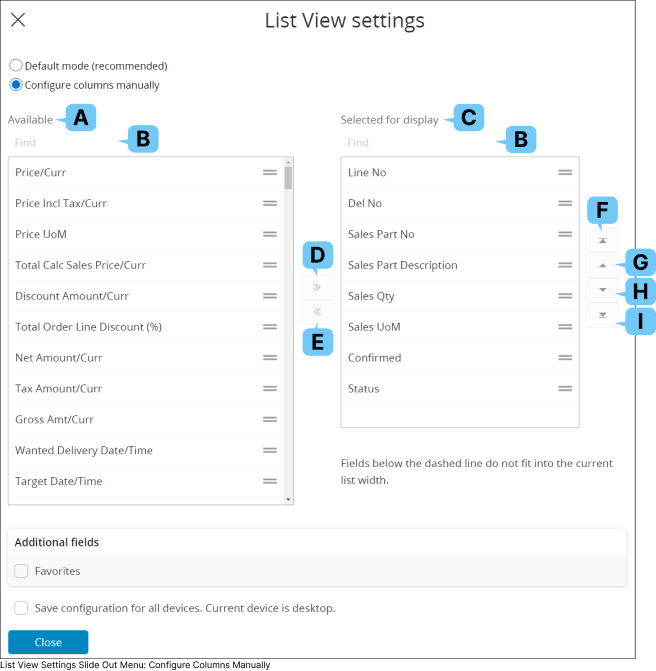
| Spalten manuell konfigurieren Spaltenauswahl-Schnittstelle |
 |
|
| A: Verfgbar (Abschnitt) |
In diesem Abschnitt werden alle in der Datenbank verfgbaren Spalten angezeigt. Sie knnen der Tabelle eine beliebige Spalte hinzufgen, indem Sie einen Spaltennamen in diesem Abschnitt auswhlen und ihn in den Abschnitt Zur Anzeige ausgewhlt(C) verschieben.
|
| B: Suchen |
Diese Option dient zum Suchen einer Spalte im Abschnitt Verfgbare Spalten(A) oder Fr Anzeige ausgewhlt(C).
|
| C: Fr Anzeige ausgewhlt (Abschnitt) |
In diesem Abschnitt werden alle in der Tabelle sichtbaren Spalten angezeigt. Sie knnen Spalten aus der Tabelle entfernen, indem Sie einen beliebigen Spaltennamen in diesem Abschnitt markieren und ihn in den Abschnitt Verfgbare Spalten(C) verschieben.
|
| D: In AbschnittFr Anzeige ausgewhlt verschieben |
 |
|
Diese Schaltflche dient zum Verschieben eines beliebigen Spaltennamens aus dem Bereich Verfgbar(A) in den Bereich Fr Anzeige ausgewhlt(C). |
| E: Nach Verfgbar verschieben |
 |
|
Diese Schaltflche dient zum Verschieben eines beliebigen Spaltennamens aus dem Bereich Fr Anzeige ausgewhlt(A) in den Bereich Verfgbar(A). |
| F: Spalte als erste Spalte der Tabelle positionieren |
 |
|
Diese Schaltflche dient zum Festlegen einer beliebigen sichtbaren Tabellenspalte als erste Spalte. |
| G: Eine Position nach links verschieben |
 |
|
Diese Schaltflche dient zum Verschieben der markierten Spalte von der aktuellen Position um eine Position nach links. |
| H: Eine Position nach links verschieben |
 |
|
Diese Schaltflche dient zum Verschieben der markierten Spalte von der aktuellen Position um eine Position nach rechts. |
| I: Spalte als letzte Spalte der Tabelle positionieren |
 |
|
Diese Schaltflche dient zum Festlegen einer beliebigen sichtbaren Tabellenspalte als letzte Spalte. |
|
|
|
Einstellungen
Mit den Einstellungen knnen Sie die Art und Weise anpassen, wie Sie mit einer Liste oder einer Tabelle in IFSCloud interagieren.
|
2. |
|
 |
|
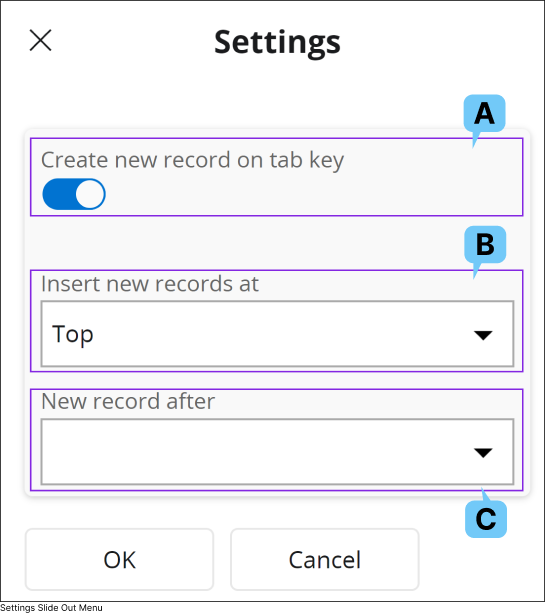
A: Neuen Datensatz mithilfe der Tabulatortaste erstellen
Diese Funktion dient zum Erstellen eines neuen Datensatzes mithilfe der Tabulatortaste. Dadurch wird das Hinzufgen neuer Datenstze rationalisiert, da weniger Mausklicks erforderlich sind und die Tabulatortaste die Erstellung eines neuen Datensatzes einleitet.
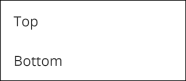
B: Neue Datenstze einfgen am
Wenn Sie die Funktion zur Erstellung neuer Datenstze mit der Tabulatortaste aktiviert haben, knnen Sie mit diesem Dropdown-Men auswhlen, ob neue Datenstze am Anfang oder am Ende der Tabelle/Liste hinzugefgt werden sollen.
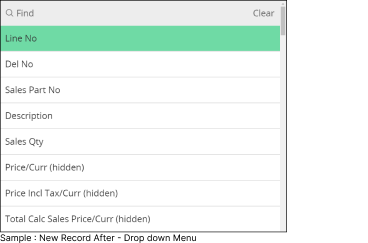
C: Neuer Datensatz nach
Wenn Sie die Funktion zur Erstellung eines neuen Datensatzes mit der Tabulatortaste aktiviert haben, knnen Sie mit diesem Dropdown-Men auswhlen, welche Spalte die Erstellung eines neuen Datensatzes initiieren soll, sobald Sie sie mit der Tabulatortaste verlassen.
Beispiel: Wenn Sie eine Tabelle mit sieben Spalten (Spalte1, Spalte2,..., Spalte7) haben und Spalte5 aus der Dropdown-Liste auswhlen, wird durch Drcken der Tabulatortaste in Spalte5 die Erstellung eines neuen Datensatzes eingeleitet. Dadurch entsteht eine neue Zeile, in die Sie Daten eingeben knnen.
|
|
|
Neue Formatierung
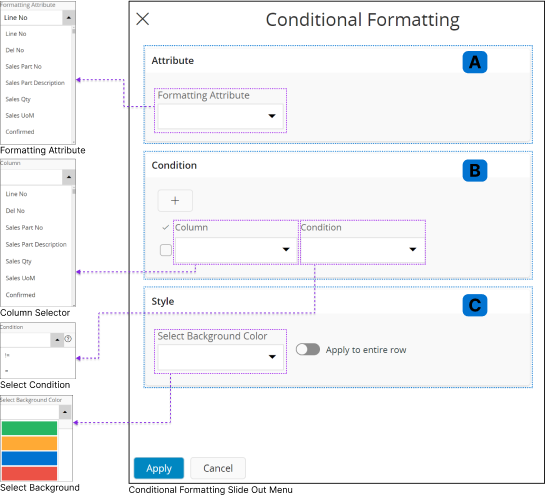
Wenn Sie auf die Schaltflche Neue Formatierung klicken, wird das Men Bedingte Formatierung angezeigt. In diesem Men knnen Sie Bedingungen fr die Tabellendaten festlegen. Wenn ein Datensatz in der Tabelle diese Bedingungen erfllt, wird er gem den angegebenen Formatierungsregeln angezeigt.
|
3. |
|
 |
|
A: Abschnitt Attribut
Das Dropdown-Men Formatierungsattribut in diesem Abschnitt listet alle Tabellenspalten auf. Sie knnen die Spalte auswhlen, auf die Sie ein bedingtes Format anwenden mchten.
B: Abschnitt Bedingung
In diesem Abschnitt knnen Sie Bedingungen festlegen, die auf den Zellenwerten in den Tabellenspalten basieren. Wenn ein Zellenwert eine der definierten Bedingungen erfllt, wird die angegebene Formatierung auf die ausgewhlte Spalte im Abschnitt Attribut(A) angewendet.
- Whlen Sie die Spalte, auf die Sie eine Bedingung anwenden mchten, im Dropdown-Men Spalte aus.
- Fgen Sie eine der folgenden Bedingungen aus dem Dropdown-Men Bedingung hinzu, und geben Sie dann den bedingten Wert nach der Bedingung ein.
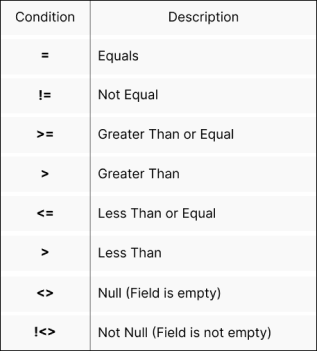
| Beispiel: |
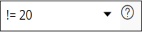 |
 |
|
Wenn Sie weitere Bedingungen hinzufgen mchten, klicken Sie auf das Pluszeichen und fgen Sie eine weitere Bedingung im Abschnitt Bedingung(B) hinzu. Fhren Sie die gleichen Schritte aus, um die neue Bedingung zu definieren.
|
C: Stil
Sie knnen einen Stil auswhlen, der auf die Zelle einer Spalte angewendet wird, wenn die definierten Bedingungen erfllt sind. Whlen Sie dazu eine Hintergrundfarbe aus dem Dropdown-Men Hintergrundfarbe auswhlen aus.
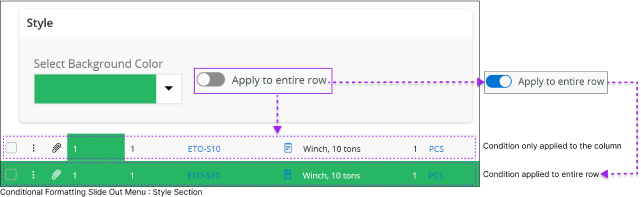
Sie knnen auch den Schieberegler Auf ganze Zeile anwenden verwenden, um die Hintergrundfarbe auf die gesamte Zeile anzuwenden.
|
|
|
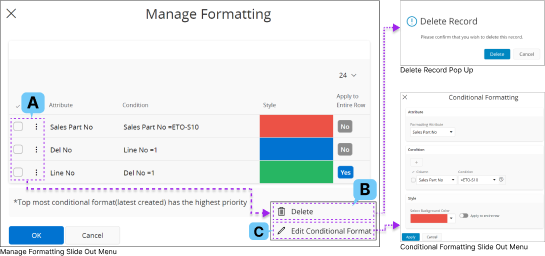
Formatierung verwalten
Sie knnen alle Bedingungen, die Sie fr die Tabelle erstellt haben, mit der Option Formatierung verwalten verwalten.
|
4. |
|
 |
|
- Klicken Sie auf das Kontrollkstchen(A) oder das 3-Punkte-Men(A), um die von Ihnen erstellten bedingten Formatierungskonfigurationen zu bearbeiten.
- Wenn Sie eine Bedingung lschen mchten, klicken Sie auf die Schaltflche Lschen(B) und besttigen Sie Ihre Aktion durch Auswahl von Lschen in der Pop-Up-Meldung.
- Wenn Sie eine bestehende Bedingung bearbeiten mchten, klicken Sie auf die Schaltflche Bedingte Formatierung bearbeiten(C) und folgen Sie denselben Schritten im Abschnitt Bedingte Formatierung(2).
|
|
|
E: Datensatz exportieren oder kopieren und einfgen |
 |
|
Einige Tabellen in IFSCloud ermglichen das Exportieren der Tabellendaten in eine Excel-Arbeitsmappe oder das Kopieren und Teilen des Links zum OData-Serveraufruf, um Ihre aktuelle Tabellenansicht mit Ihren Kollegen zu teilen.

1: Alle Zeilen exportieren
Wenn Sie Tabellendaten in eine Excel-Arbeitsmappe exportieren mchten, klicken Sie auf Alle Zeilen exportieren(1) und whlen Sie eine der folgenden Optionen aus dem Men aus:
- Nur sichtbare Spalten(a): Sie knnen die Spalten Ihrer aktuellen Ansicht in die Excel-Arbeitsmappe exportieren.
- Alle Spalten(b): Sie knnen alle Spalten der Tabelle in die Excel-Arbeitsmappe exportieren.
2: Datenverknpfung kopieren
Whlen Sie diese Option, wenn Sie den Link zur Tabelle fr die gemeinsame Nutzung kopieren mchten.
|
| F: Anzahl der anzuzeigenden Datenstze |
 |
|
Wenn die Tabelle, mit der Sie arbeiten, eine groe Anzahl von Datenstzen enthlt und Sie es vorziehen, zunchst eine vordefinierte Anzahl von Datenstzen zu visualisieren, knnen Sie diese Funktion nutzen.
1: Anzahl der Datenstze
Klicken Sie auf das Dropdown-Men Anzahl der Datenstze(A) und whlen Sie einen beliebigen Wert aus.

Beispiel: Im angegebenen Diagramm knnen Sie aus Werten wie 60, 120, 240, 480 und 960 whlen. Die Tabelle zeigt dann zunchst die angegebene Anzahl von Datenstzen an, die auf Ihrer Auswahl basieren.
|
| G: Tabellenansichtsmodi |


|
|
Tabellen in IFSCloud untersttzen vier Haupttypen von Ansichtsmodi. Je nach Konfiguration kann die Anzahl der von der Tabelle untersttzten Ansichtsmodi variieren.

|
|
Listenansicht
|
|
Die Listenansicht bietet eine ganzheitliche Darstellung mehrerer Datenstze in einem Tabellenformat ohne horizontalen Bildlauf oder Gitterlinien. Die angezeigten Informationen passen sich nahtlos an das jeweilige Gert oder die Gre des Browserfensters an. |
| 1. |
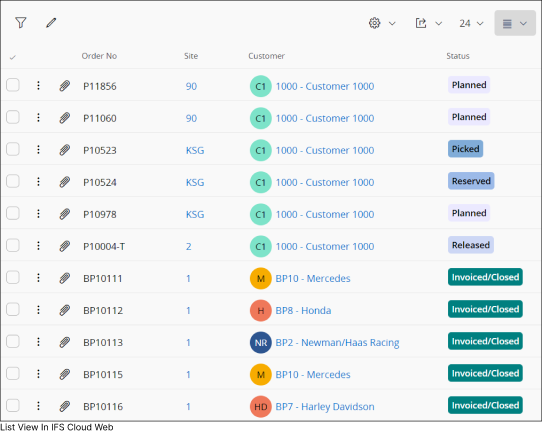 |
- Wenn ein Anwender die Spalten ausblendet, werden zustzliche Spalten sichtbar, um den verfgbaren Anzeigebereich zu vergrern.
- Es ist wichtig zu beachten, dass die Anzeige die Felder priorisiert, die vom Design vorgegeben sind (obwohl diese in den Ansichtseinstellungen gendert werden knnen).
|
|
|
|
Tabellenansicht
|
|
In einer bestimmten Ansicht werden mehrere Datenstze angezeigt, wobei sowohl der horizontale als auch der vertikale Bildlauf aktiviert sind. Zustzlich bietet die Tabellenansicht folgende Funktionen: |
| 2. |
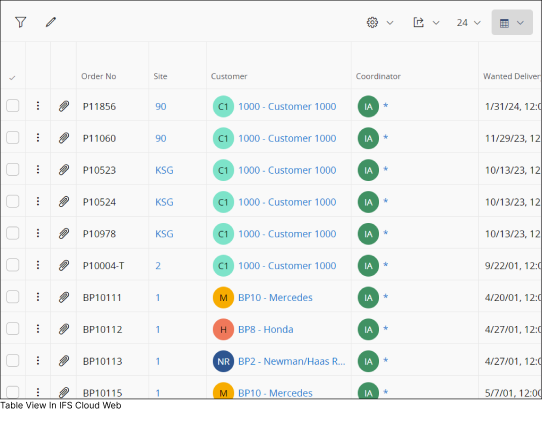 |
- Sie haben die Mglichkeit, eine Spalte sperren oder zu fixieren, um sicherzustellen, dass bestimmte Informationen auch bei einem horizontalen Bildlauf sichtbar bleiben.
- Sie haben die Mglichkeit, die Spaltenbreite manuell anzupassen, um mehr Spalten in Ihrem Ansichtsbereich unterzubringen.
|
Tabellenansicht Optionen |
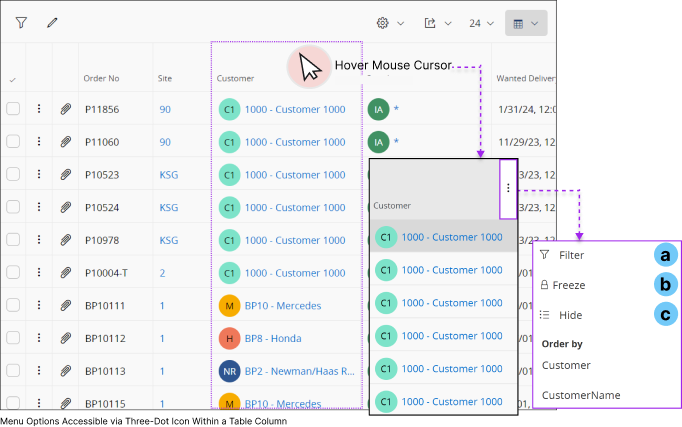 |
- Wenn Sie den Mauszeiger ber eine beliebige Spalte bewegen, sehen Sie die 3-Punkte-Schaltflche.
- Klicken Sie auf die 3-Punkt-Schaltflche, um die Optionen anzuzeigen.
|
| a: Filtern |
|
|
Sie knnen die Option Filter verwenden, um Spaltenwerte zu filtern. Sobald der Filter angewendet wird, sehen Sie nur noch Zeilen mit Daten, die auf diesen speziellen Filter zutreffen. |
| b: Sperren |
 |
|
Aktivieren Sie die Option Sperren, um eine Spalte in der Tabelle zu sperren. Wenn Sie horizontal nach links oder rechts scrollen, bleiben alle Spalten links von der gesperrten Spalte fixiert, whrend alle Spalten rechts davon horizontal verschoben werden. |
| c: Ausblenden |
 |
|
Diese Option dient zum Ausblenden einer Spalte in der Tabelle. |
| Breite der Tabellenspalte anpassen |
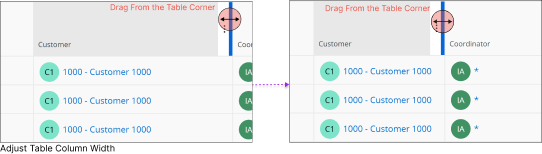 |
In der Tabellenansicht haben Sie die Mglichkeit, die Breite jeder Spalte manuell anzupassen. Aktivieren Sie einfach die Tabellenansicht, bewegen Sie den Mauszeiger ber den Tabellenrand, und wenn sich der Mauszeiger in einen Pfeil mit zwei Enden verwandelt, ziehen Sie den Tabellenrand auf die gewnschte Breite. |
|
|
|
|
Kartenansicht
|
|
|
Die Kartenansicht bietet eine visuelle Darstellung der Daten in einer Tabelle, indem sie in Informationskarten angezeigt werden. |
| 3. |
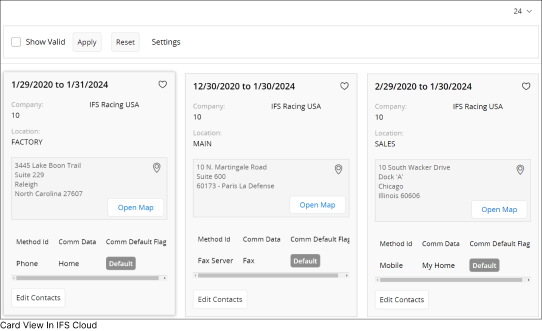 |
Wenn Sie die Kartenansicht aktivieren, knnen Sie die meisten Details zu einem Datensatz durch eine grafische Darstellung erfassen.
Hinweis:
- Whrend Sie in der Tabellenansicht und Listenansicht mehrere Datenstze auswhlen knnen, untersttzt die Kartenansicht nicht die Auswahl mehrerer Datenstze.
- Die Kartenansicht untersttzt auch nicht die Optionen Datensatz duplizieren(H), Datensatz lschen(I) oder Abonnement/Benachrichtigung(J) in den Steuerelementen.
|
|
|
|
Diagrammansicht
|
|
|
|
| 4. |
|
|
|
| H: Datensatz duplizieren |
 |
|
Wenn die Tabelle es zulsst, dass Sie die vorhandenen Datenstze duplizieren. Klicken Sie auf den Datensatz, den Sie duplizieren mchten, und anschlieend auf Datensatz duplizieren, um ein Duplikat des ausgewhlten Datensatzes in der Tabelle zu erstellen.
|
| I: Datensatz lschen |
 |
|
Wenn die Tabelle das Lschen von Datenstzen erlaubt, whlen Sie den zu lschenden Datensatz aus und klicken Sie auf die Schaltflche Datensatz lschen, um den ausgewhlten Datensatz aus der Tabelle zu lschen.
|
| J: Abonnements/Benachrichtigungen |
 |
|
Sie haben die Mglichkeit, ein Datensatzfeld zu abonnieren oder eine Aufgabe fr einen Datensatz in einer Tabelle zu erstellen, indem Sie die Funktion Abonnements/Benachrichtigungen verwenden. Im Abschnitt Aufgaben finden Sie aufgabenbezogene Details und im Abschnitt Abonnement Anleitungen zum Abonnement.
|
Zeitzonenuntersttzte Datums-/Zeitfelder in Tabellen
 |
|
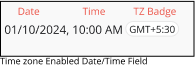
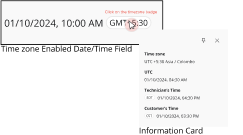
Einige Datums-/Zeitfelder in IFSCloud-Tabellen untersttzen Zeitzonen. Wenn das System Datums-/Zeitwerte aus verschiedenen Zeitzonen erfasst, wird in der Tabelle neben dem Datum-/Zeitwert ein Zeitzonenzeichen angezeigt.
Weitere Informationen zu Datums-/Zeitfeldern finden Sie unter Eingeben von Informationen in IFSCloud Web: Verwenden von Datums-/Zeitfeldern.
|
| Hinweis: Wenn die Zeitzone, in der Sie arbeiten, mit der Zeitzone bereinstimmt, die fr das Datums-/Zeitfeld festgelegt ist, wird das Zeitzonenzeichen nicht neben dem Feld angezeigt. |
 |
|
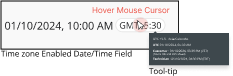
Wenn Sie den Mauszeiger ber das Zeitzonenzeichen bewegen, erscheint eine QuickInfo, die zustzliche Informationen zu den verschiedenen Zeitzonen enthlt. Der Inhalt, der in der QuickInfo angezeigt wird, wird von Ihrem Systemadministrator festgelegt.
|
 |
|
Wenn Sie auf das Zeitzonenzeichen klicken, erscheint eine Informationskarte mit den von Ihrem Systemadministrator festgelegten Informationen.
|